Nova. el portal del alumno. com: guía completa de acceso, funciones y soluciones
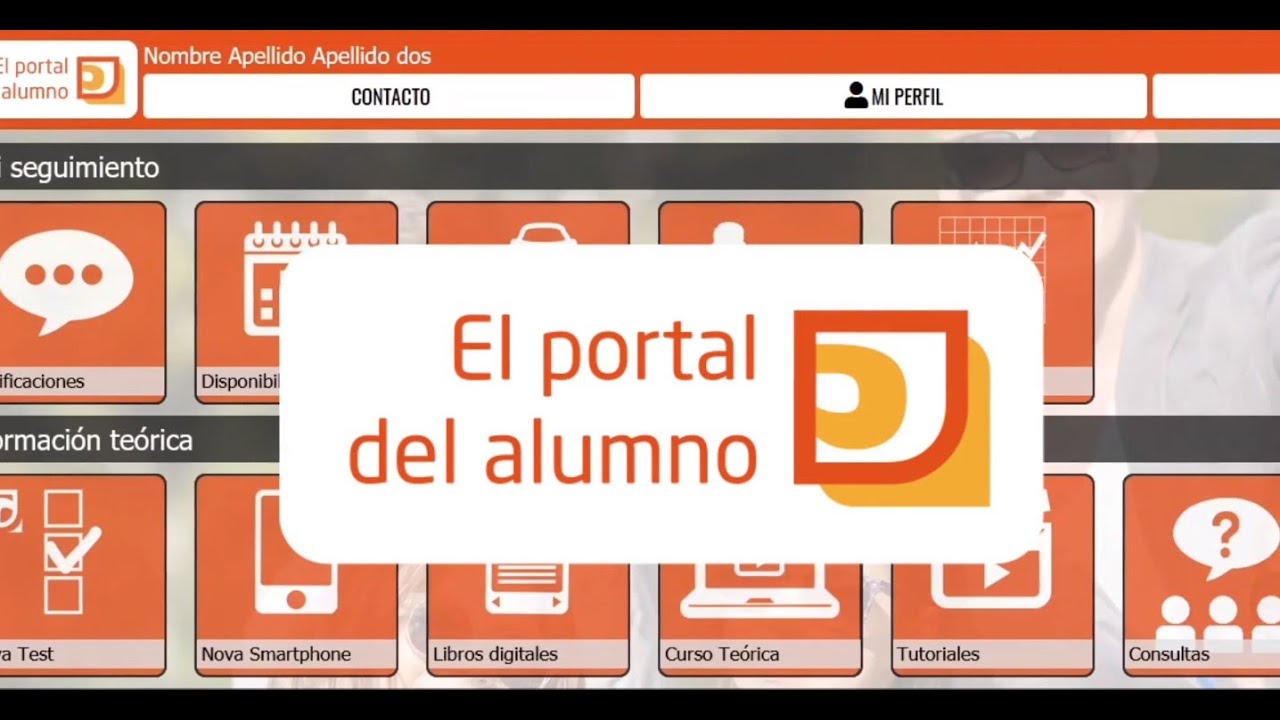
Introducción a nova. el portal del alumno. com
En la era digital, cada vez más instituciones y centros educativos centralizan la gestión
académica en plataformas en línea. Una de esas soluciones populares en algunos contextos es
nova. el portal del alumno. com, también referido como
«Nova – El Portal del Alumno«, nova.elportaldelalumno.com o simplemente
portal nova del estudiante. Esta guía completa está diseñada para
ofrecerte todo lo necesario sobre el acceso, las funciones principales y las soluciones a los
problemas más comunes al utilizar Nova o sus variantes de nombre.
¿Qué es Nova, el portal del alumno?
Nova (o nova el portal del alumno) es una plataforma en línea
pensada para que estudiantes, docentes y administradores gestionen información
académica. En términos generales, actúa como un punto único donde se puede:
- Consultar calificaciones y progreso académico.
- Acceder a materiales de estudio y recursos digitales.
- Recibir comunicaciones oficiales del centro educativo.
- Realizar trámites como matrícula, solicitudes o comprobantes.
Es importante distinguir entre las distintas denominaciones: cuando hablamos de
nova. el portal del alumno. com, también podemos encontrar referencias locales
como Nova Portal, el portal del alumno Nova o
nova portal del estudiante. En todos los casos, la esencia es la misma: una
interfaz web centralizada enfocada en la experiencia académica del usuario.
Acceso: guía paso a paso a nova.elportaldelalumno.com
Acceder al sistema es el primer paso para aprovechar todas las funcionalidades de
Nova. A continuación se describe el proceso típico de acceso, registro y
recuperación de credenciales.
1. Requisitos previos
- Conexión a internet estable.
- Un navegador compatible (Google Chrome, Mozilla Firefox, Microsoft Edge o Safari en versiones recientes).
- Credenciales (usuario y contraseña) proporcionadas por tu centro educativo o creadas en el registro inicial).
2. Cómo iniciar sesión en Nova – El Portal del Alumno
- Abre tu navegador y escribe la dirección oficial: nova.elportaldelalumno.com o la URL específica que te haya facilitado tu centro.
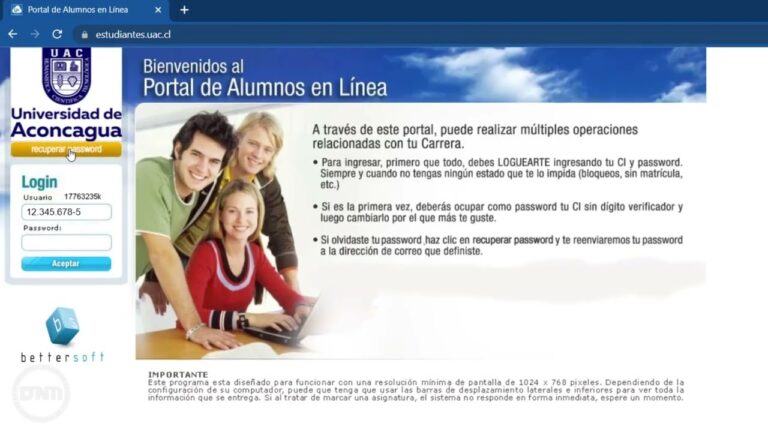
- En la página de inicio, localiza el formulario de Inicio de sesión / Acceder.
- Introduce tu usuario (puede ser un número de alumno, correo institucional, o un nombre de usuario) y tu contraseña.
- Haz clic en Entrar o Iniciar sesión.
- Si tus datos son correctos, serás redirigido al panel principal (dashboard) del portal.
3. Registro de nuevas cuentas
Si la plataforma permite el auto-registro, verás una opción como
«Registrarse» / «Crear cuenta». El proceso suele incluir:
- Rellenar un formulario con datos personales básicos (nombre, apellidos, correo electrónico, documento de identificación).
- Verificar tu correo electrónico mediante un enlace que se enviará automáticamente.
- Configurar una contraseña segura.
- Completar datos académicos si el sistema lo requiere (curso, grupo, número de matrícula).
4. Recuperación de contraseña y problemas de acceso
Si no puedes entrar en nova portal del alumno, sigue estos pasos:
- Haz clic en «¿Olvidaste tu contraseña?» o «Recuperar acceso».
- Introduce tu correo institucional o el nombre de usuario.
- Sigue las instrucciones del correo de recuperación para resetear tu contraseña.
- Si no recibes el correo, revisa la carpeta de spam o correo no deseado.
- Contacta con el servicio de soporte de tu centro si persiste el problema.
Interfaz y funciones principales de Nova – El Portal del Alumno
Una vez dentro de nova. el portal del alumno. com, encontrarás una serie de módulos que facilitan la gestión académica. A continuación se describen las funcionalidades más habituales.
1. Panel principal (Dashboard)
El dashboard actúa como centro de notificaciones y acceso rápido. Aquí suelen aparecer:
- Avisos importantes y noticias institucionales.
- Eventos y calendario con fechas clave (exámenes, entregas, matriculación).
- Enlaces a módulos frecuentes (calificaciones, materiales, mensajería).
2. Gestión de calificaciones y evaluaciones
En la sección de calificaciones podrás:
- Consultar notas por asignatura y por evaluación.
- Ver el historial académico y el promedio de curso.
- Descargar boletas o certificados en formato PDF (si el centro lo habilita).
3. Materiales y recursos educativos
Nova suele incorporar un repositorio o aula virtual con materiales: apuntes,
presentaciones, videos y enlaces. Puedes:
- Descargar archivos.
- Acceder a contenidos multimedia integrados.
- Subir trabajos o prácticas si la plataforma permite entregas online.
4. Comunicación interna: mensajes y avisos
El módulo de comunicación permite intercambiar mensajes con docentes y recibir avisos del
centro. Es común encontrar:
- Buzón de mensajes internos.
- Foros de clase (en algunos modelos integrados con campus virtual).
- Notificaciones instantáneas sobre cambios o nuevas publicaciones.
5. Matrícula, pagos y trámites administrativos
Muchas versiones de nova el portal del alumno incluyen funcionalidades para realizar
trámites como:
- Matrícula en cursos y asignaturas.
- Pago de tasas o verificación de recibos.
- Solicitud de certificados, duplicados o justificantes.
6. Calendario académico y planificación
El calendario es una herramienta clave para organizar plazos y eventos. Suele
ofrecer:
- Sincronización con calendarios externos (Google Calendar, Outlook).
- Recordatorios de exámenes y entregas.
- Visualización por curso, módulo o tipo de evento.
Variantes y denominaciones: cómo encontrar tu Nova
Dependiendo del centro educativo o la región, la plataforma puede aparecer con ligeras
variaciones en su nombre. Algunas variantes habituales que te puedes encontrar son:
- nova. el portal del alumno. com
- nova.elportaldelalumno.com
- Nova – El Portal del Alumno
- portal nova del estudiante
- Nova Portal del Alumno
- Portal del Alumno Nova
Si buscas acceso en Google o en el sitio institucional, utiliza combinaciones como
«nova portal alumno acceso», «nova el portal del alumno login» o
«nova el portal del estudiante» para localizar la URL específica de tu centro.
Soluciones a problemas frecuentes en nova el portal del alumno
A continuación se recogen las incidencias más comunes y sus soluciones prácticas para que puedas
resolverlas con rapidez.
Error: No puedo iniciar sesión
- Revisa tus credenciales: Asegúrate de que el usuario y la contraseña estén escritos correctamente (respeta mayúsculas y minúsculas).
- Recupera contraseña: Utiliza la opción de olvido de contraseña y sigue el proceso de restablecimiento.
- Cuenta desactivada: Contacta con el departamento de administración de tu centro para comprobar si tu acceso está activo.
Error: La página no carga o es lenta
- Comprueba la conexión: Asegúrate de tener una conexión estable a internet.
- Prueba otro navegador: A veces la compatibilidad con versiones antiguas provoca fallos.
- Vacía la caché: Borra la caché y las cookies del navegador.
- Servidor caído: Si la plataforma está en mantenimiento, revisa las comunicaciones oficiales.
Error: No veo mis calificaciones o materiales
- Periodo evaluativo: Comprueba si las notas ya han sido publicadas por el profesor.
- Permisos: Verifica si tu rol de usuario tiene permiso para ver la información.
- Actualización de datos: En ocasiones los profesores suben la información en fechas concretas; revisa el historial de actualizaciones o preguntas al docente.
Problemas de autenticación con cuentas institucionales
Si tu institución usa SSO (Single Sign-On) o autenticación federada, asegúrate de:
- Utilizar las credenciales de tu cuenta institucional.
- No intentar registrarte de nuevo con la misma dirección de correo.
- Contactar al servicio técnico del centro si tu cuenta está bloqueada.
Recomendaciones de seguridad para usuarios de Nova
La seguridad de tu información académica es fundamental. Aquí tienes prácticas recomendadas para
proteger tu cuenta en nova portal del alumno:
- Contraseñas seguras: Combina letras mayúsculas, minúsculas, números y símbolos; evita secuencias fáciles de adivinar.
- No compartas tu acceso: Nunca facilites tu contraseña a terceros.
- Activa 2FA: Si la plataforma lo permite, activa la autenticación de dos factores.
- Cierra sesión en equipos públicos: Siempre cierra sesión y borra datos del navegador en ordenadores compartidos.
- Revisa permisos: Controla qué aplicaciones o integraciones tienen acceso a tu cuenta.
Integraciones y compatibilidad: cómo conectar Nova con otras herramientas
Muchas instituciones integran el portal con otras herramientas para mejorar la experiencia educativa.
Entre las integraciones frecuentes se encuentran:
- Google Workspace for Education y Microsoft 365 para gestión de documentos y calendario.
- Plataformas de aula virtual como Moodle o sistemas de gestión de aprendizaje (LMS) específicos.
- Servicios de notificación por correo electrónico y SMS.
- Pasarelas de pago para matriculación y tasas.
Si necesitas sincronizar calendarios o recibir notificaciones en tu correo personal, revisa las
opciones de configuración dentro de nova el portal del alumno o consulta con el soporte
técnico de tu centro.
Optimización del uso: consejos para estudiantes
Para sacar el máximo provecho a nova, sigue estos consejos prácticos diseñados para
estudiantes:
- Accede con regularidad: Revisa el portal al menos una vez por semana para no perder avisos importantes.
- Organiza tu calendario: Añade fechas clave a tu calendario personal y configura recordatorios.
- Descarga y organiza materiales: Mantén tus documentos ordenados en carpetas por asignatura.
- Participa en comunicaciones: Responde a mensajes y participa en foros o chats cuando sea necesario.
- Usa la app móvil: Si tu institución ofrece una aplicación móvil de nova. el portal del alumno. com, instálala para recibir notificaciones en tiempo real.
Gestión para docentes y administradores en Nova
El portal no solo es para estudiantes: profesores y personal administrativo también cuentan con
herramientas específicas para gestionar cursos, evaluaciones y la comunicación con la comunidad.
Funciones habituales para docentes
- Publicar calificaciones y comentarios por estudiante.
- Subir materiales y actividades con fechas de entrega.
- Crear foros y encuestas para interacción con los alumnos.
- Generar informes de rendimiento y asistencia.
Funciones habituales para administradores
- Gestionar usuarios (altas, bajas, roles).
- Configurar permisos y accesos por grupo o departamento.
- Supervisar logs y actividad para seguridad.
- Integrar sistemas externos y mantener actualizaciones del portal.
Preguntas frecuentes (FAQ) sobre Nova – El Portal del Alumno
¿Es obligatorio usar nova el portal del alumno?
Depende de cada institución. Muchas escuelas y universidades requieren el uso del portal para
trámites administrativos y publicación de notas; otras lo consideran una herramienta opcional de
apoyo académico.
¿Puedo acceder desde el teléfono móvil?
Sí. Si tu centro dispone de una aplicación móvil o una versión responsiva del sitio,
podrás acceder desde navegadores móviles o apps oficiales. Revisa las tiendas de aplicaciones o la
sección de descargas del portal para más detalles.
¿Qué hago si detecto un error en mis calificaciones?
Contacta primero con el docente responsable y, si no se resuelve, eleva la incidencia al
departamento académico o administrativo para revisiones y correcciones en el sistema.
¿Cómo se protegen mis datos en Nova?
Las instituciones deben cumplir con la normativa de protección de datos aplicable en su país
(por ejemplo, GDPR en Europa). Revisa la política de privacidad del portal y solicita información
al responsable de protección de datos si tienes dudas.
Comprobaciones finales antes de contactar soporte
Antes de abrir un ticket o llamar al soporte técnico, realiza estas comprobaciones que pueden
ahorrarte tiempo:
- Asegúrate de la URL: Comprueba que estás en la dirección oficial de tu centro (nova.elportaldelalumno.com o la variante local).
- Actualiza tu navegador: Usa la última versión del navegador.
- Prueba con otro equipo o red: Así descartas problemas locales de conexión o configuración.
- Revisa correos institucionales: Muchas incidencias se informan previamente por email desde administración.
Ejemplos de mensajes útiles para soporte técnico
Cuando no consigas resolver un problema y necesites contactar al soporte, facilita información
clara y concreta. Aquí tienes modelos que puedes adaptar:
- Asunto: Problema de acceso a Nova – no puedo iniciar sesión
- Mensaje: Hola, mi nombre es [Nombre y Apellidos], mi usuario es [usuario o email]. Al intentar iniciar sesión en nova.elportaldelalumno.com recibo el error «[describir mensaje de error]». He intentado restablecer la contraseña sin éxito. ¿Podrían revisarlo, por favor?
- Adjuntos útiles: Capturas de pantalla del error, hora y fecha del intento y navegador usado.
Conclusión: aprovechar al máximo nova. el portal del alumno. com
Nova (o sus variantes como nova portal del alumno, nova.elportaldelalumno.com o
Nova – El Portal del Estudiante) es una herramienta diseñada para facilitar la vida
académica de estudiantes, docentes y administradores. Conocer cómo acceder, manejar sus funciones
principales y resolver problemas comunes te permitirá aprovecharla de forma eficiente.
Recuerda seguir buenas prácticas de seguridad, mantener tus datos actualizados y comunicarte con
el soporte de tu institución cuando sea necesario. Si aún no conoces la URL exacta de tu versión
de Nova, consulta la página web oficial del centro o el departamento encargado de
tecnologías educativas. Con un uso constante y ordenado, el portal se convertirá en una herramienta
esencial para tu organización académica.
Recursos adicionales y enlaces recomendados
Aunque esta guía es extensa y cubre los aspectos principales, siempre es buena idea consultar:
- La sección de Ayuda o Soporte dentro de tu nova institucional.
- Documentación y manuales que publique tu centro docente.
- Foros y comunidades estudiantiles donde se comparten trucos y soluciones prácticas.
Si deseas, puedo ayudarte a crear un mensaje personalizado para el soporte técnico de tu centro,
revisar los pasos que has seguido para acceder, o elaborar una lista de comprobación específica
para tu caso. Indícame qué variante de
nova. el portal del alumno. com utilizas y con gusto preparo una guía personalizada.